
WordPress Otomatik Güvenlik Taraması: Çekirdek Dosya Bütünlüğü Nasıl Sağlanır?
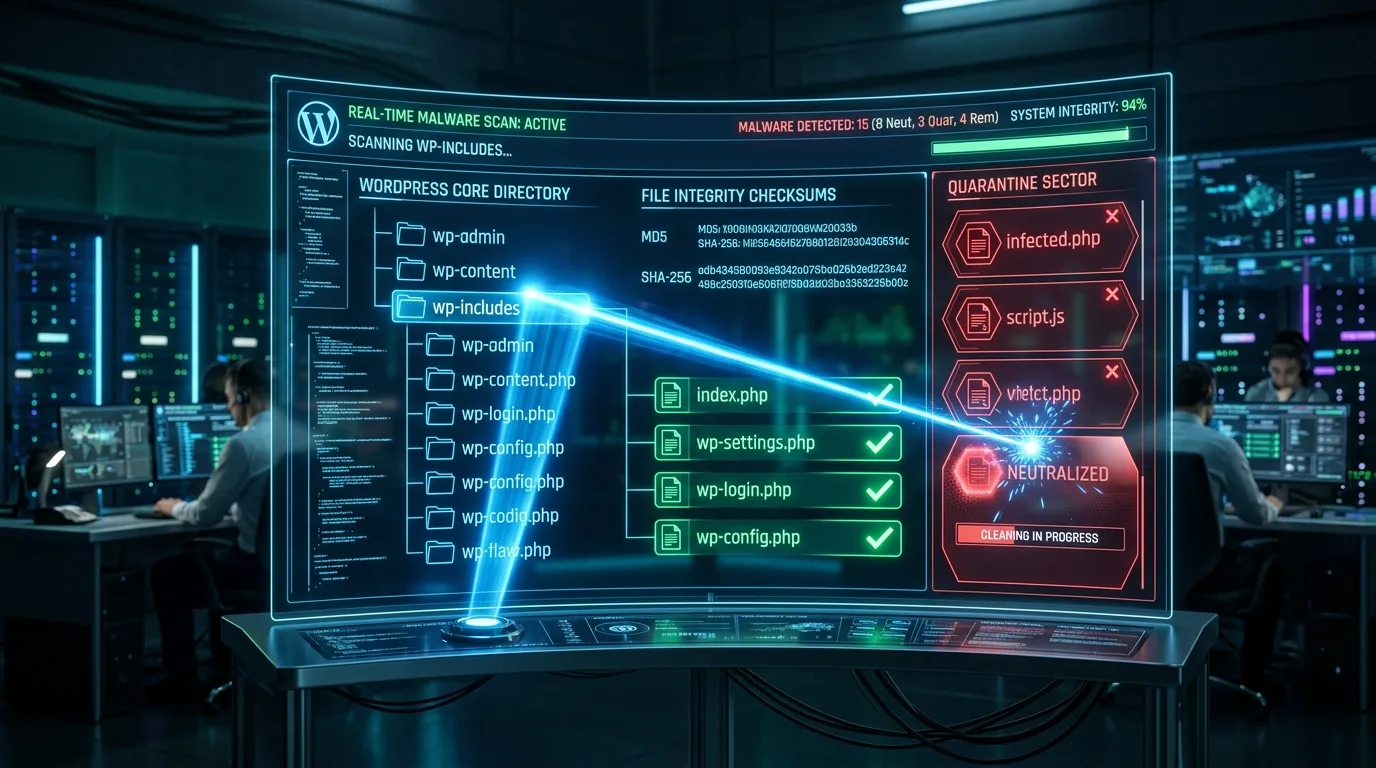
WordPress, dünyada en yaygın kullanılan içerik yönetim sistemidir ve bu popülerlik beraberinde güvenlik risklerini de getirir. Sitenizin çekirdek dosyaları, saldırganların en sık hedef aldığı unsurlardır. WordPress dosya bütünlüğü kontrolü, bu dosyaların izinsiz değiştirilip değiştirilmediğini tespit etmenin temel yoludur. Bu makalede, otomatik güvenlik taraması ile çekirdek dosya bütünlüğünü nasıl sağlayacağınızı adım adım anlatıyoruz.
WordPress Dosya Bütünlüğü Nedir ve Neden Önemlidir?
Dosya bütünlüğü, WordPress çekirdek dosyalarının (wp-admin, wp-includes, kök dizindeki PHP dosyaları) orijinal sürümle aynı olup olmadığının doğrulanmasıdır. Saldırganlar, sitenize sızdıklarında genellikle çekirdek dosyaları değiştirerek arka kapı (backdoor) yerleştirir veya zararlı kod enjekte eder. Bu değişiklikler, sitenizin arama motorlarında kara listeye alınmasına, kullanıcı verilerinin çalınmasına ve itibar kaybına yol açabilir. Düzenli bütünlük kontrolü, bu tür saldırıları erken tespit etmenin en etkili yoludur.
1. Adım: Güvenilir Bir WordPress Sürümü ile Karşılaştırma Yapın
Dosya bütünlüğü kontrolünün temeli, mevcut dosyalarınızı resmi WordPress sürümüyle karşılaştırmaktır. Bunun için şu yöntemleri kullanabilirsiniz:
- Manuel karşılaştırma: WordPress.org'dan aynı sürümü indirip, sitenizdeki dosyalarla hash değerlerini (MD5, SHA-256) karşılaştırın.
- WP-CLI: wp core verify-checksums komutu ile çekirdek dosyaların bütünlüğünü hızlıca doğrulayın.
- Eklentiler: Wordfence, Sucuri veya iThemes Security gibi güvenlik eklentileri otomatik olarak bu karşılaştırmayı yapar.
Bu adımda, resmi WordPress deposundan indirilen dosyaların checksum değerleri referans alınır. Eğer bir dosyanın hash değeri eşleşmiyorsa, o dosya değiştirilmiş demektir.
2. Adım: Otomatik Güvenlik Taraması için Eklenti Yapılandırın
Manuel kontrol zaman alıcıdır. Otomatik tarama için bir güvenlik eklentisi kullanmalısınız. İşte adım adım yapılandırma:
- 1.Eklenti seçimi: Wordfence, Sucuri Security veya MalCare gibi dosya bütünlüğü özelliği sunan bir eklenti kurun.
- 2.Tarama ayarları: Eklenti panelinden "Dosya Bütünlüğü" veya "Malware Taraması" bölümüne gidin. Çekirdek dosyalar, temalar ve eklentiler için tarama seçeneklerini etkinleştirin.
- 3.Zamanlama: Günlük veya haftalık otomatik tarama planlayın. Yoğun trafikli siteler için günlük tarama önerilir.
- 4.Uyarılar: Değişiklik tespit edildiğinde e-posta ile bildirim almak için ayarları yapılandırın.
Bu eklentiler, çekirdek dosyaların yanı sıra tema ve eklenti dosyalarını da kontrol eder. Özellikle wordpress dosya bütünlüğü için çekirdek dosyaların yanı sıra wp-config.php gibi hassas dosyaların da izlenmesi önemlidir.
3. Adım: Değişiklikleri Analiz Edin ve Gerekli Müdahaleyi Yapın
Tarama sonucunda değiştirilmiş dosyalar tespit edildiğinde, panik yapmayın. Önce şu adımları izleyin:
- Değişikliğin kaynağını belirleyin: Son güncellemeler, eklenti kurulumları veya tema düzenlemeleri olabilir.
- Eğer değişiklik bilinçli yapılmadıysa, dosyayı orijinal sürümüyle değiştirin.
- Şüpheli kod parçalarını (eval, base64_decode, gizli iframe'ler) arayın.
- Emin değilseniz, siteyi bakım moduna alın ve bir güvenlik uzmanından yardım isteyin.
Özellikle çekirdek dosyalarda yapılan değişiklikler, genellikle kötü amaçlıdır. Bu nedenle, herhangi bir değişiklik tespit edildiğinde derhal harekete geçmelisiniz.
4. Adım: Düzenli Yedekleme ve Güncelleme ile Bütünlüğü Koruyun
Dosya bütünlüğünü sürdürmek için sadece tarama yeterli değildir. Şu en iyi uygulamaları benimseyin:
- WordPress çekirdeğini, tema ve eklentileri her zaman güncel tutun.
- Kullanılmayan tema ve eklentileri silin.
- Dosya izinlerini doğru ayarlayın (genellikle dosyalar 644, dizinler 755).
- Düzenli yedekleme alın ve yedeklerinizi güvenli bir yerde saklayın.
- Yönetici hesaplarında güçlü şifreler ve iki faktörlü kimlik doğrulama kullanın.
Dijital Kalkan Güvencesi
WordPress dosya bütünlüğü, sitenizin güvenliği için kritik bir unsurdur. Ancak bu süreci manuel olarak yönetmek zaman alıcı ve hataya açıktır. Dijital Kalkan olarak, otomatik güvenlik taramaları, gerçek zamanlı dosya bütünlüğü izleme ve zararlı yazılım temizleme hizmetlerimizle sitenizi 7/24 koruma altına alıyoruz. Uzman ekibimiz, herhangi bir şüpheli durumda hızlı müdahale ederek veri kaybını önler. Siz de sitenizin güvenliğini profesyonellere emanet edin. Dijital Kalkan ile WordPress siteniz her zaman güvende.